اگر متوجه شدهاید که باتری گوشی یا تبلت اندرویدی شما به سرعت خالی میشود، تنها نیستید. عوامل زیادی میتوانند باعث تخلیه سریع باتری شوند، اما نگران نباشید؛ راهکارهای متعددی وجود دارد که میتوانید برای افزایش عمر باتری دستگاه خود به کار بگیرید.
روش های افزایش عمر باتری
اندروید

اگر باتری دستگاه اندرویدی شما به سرعت خالی میشود، دلایل احتمالی زیر میتواند مؤثر باشد:
- اجرای همزمان چندین اپلیکیشن – اپها هنگام استفاده باتری مصرف میکنند. اجرای همزمان چندین اپ یا داشتن اپهای زیادی در پسزمینه میتواند تخلیه باتری را افزایش دهد.
- روشنایی صفحه روی حداکثر – روشنایی صفحه بر مصرف قدرت تأثیر میگذارد، بنابراین نگه داشتن آن روی حداکثر میتواند باتری را سریعتر خالی کند. آن را بر اساس محیط تنظیم کنید – روشن در محیطهای آفتابی، کمنور در تاریکی.
- گرم شدن دستگاه – دماهای بالا گاهی اوقات منجر به تخلیه سریعتر باتری میشود. دلایل احتمالی شامل استفاده در محیطهای گرم و انجام کارهای سنگین پردازشی است. اجرای همزمان چندین اپ یا استفاده از اپهای demanding میتواند دستگاه را گرم کند.
- عدم استفاده از آداپتور برق اصلی – استفاده از آداپتور غیراصلی میتواند منجر به تنظیم ولتاژ نامناسب و گرم شدن دستگاه شود. اگر از آداپتور شخص ثالث استفاده میکنید، مطمئن شوید که با مشخصات دستگاه شما سازگار است.
راههای کاهش تخلیه باتری اندروید
در اینجا چند راه برای کاهش احتمالی تخلیه باتری روی دستگاه اندرویدی شما آورده شده است:
توجه: بسته به نسخه اندروید و نوع دستگاه متفاوت است.
استفاده از حالت Battery Saver یا Extreme Battery Saver – حالتهای Battery Saver و صرفهجویی در قدرت به حفظ عمر باتری کمک میکنند. هنگام فعال بودن، حالتهای Battery Saver و Extreme Battery Saver ممکن است اکثر اپها را متوقف کنند، ویژگیها را خاموش کنند و فرآیندها را کند کنند، که ممکن است شامل موارد زیر باشد:
- فقط بهروزرسانی محتوای اپ (ایمیل، اخبار و غیره) هنگام باز کردن.
- توقف خدمات مکانیابی وقتی صفحه خاموش است.
- جلوگیری از اجرای اپها در پسزمینه مگر اینکه Battery Optimization خاموش باشد.
- عدم پاسخ به دستورات “OK Google” بدون دست.
- روشن کردن تم تاریک.
- تأخیر در اعلانها.
- خاموش کردن نمایش همیشه روشن.
- غیرفعال کردن فعالسازی فشاری Active Edge روی گوشیهای Pixel.
- خاموش کردن تشخیص تصادف خودرو روی Pixel 3، 4 و مدلهای بعدی.
- خاموش کردن Motion Sense روی Pixel 4.
- خاموش کردن Smooth Display روی Pixel 4 و مدلهای بعدی.
- تغییر گوشیهای 5G Pixel به 4G.
محدود کردن اتصالات اینترنتی و دسترسی به مکان – به حداقل رساندن دادههای موبایل، وایفای، بلوتوث و خدمات مکانیابی وقتی لازم نیست، به حفظ باتری کمک میکند. حالت هواپیما را وقتی دادههای موبایل لازم نیست روشن کنید. همچنین از اپهای تخلیهکننده باتری مانند دوربین و بازیها اجتناب کنید. اپهای زیادی را در پسزمینه اجرا نکنید.
استفاده از تمهای رنگی تاریک – استفاده از حالت تاریک/تم روی دستگاه و اپها میتواند تخلیه باتری را کاهش دهد، اگر در دسترس باشد. این کار برای جلوگیری از تحریک نور روشن در شب و نگرانیهای خواب مفید است. برای فعال کردن:
- اپ Settings را باز کنید.
- روی Display ضربه بزنید.
- Dark theme را روشن یا خاموش کنید.
رفع مشکلات باتری اندروید
اگر باتری حتی پس از پیروی از نکات بالا همچنان خیلی سریع خالی میشود، ممکن است مشکلی در دستگاه اندرویدی شما وجود داشته باشد. امتحان کنید:
بسته به نسخه اندروید و دستگاه متفاوت است.
- راهاندازی مجدد گوشی – راهاندازی مجدد گاهی اوقات مشکلات مرتبط با باتری را حل میکند. دکمه پاور را طولانی فشار دهید و روی Restart در پیام ضربه بزنید. روش راهاندازی مجدد بسته به دستگاه متفاوت است – دفترچه راهنما یا صفحات پشتیبانی سازنده را بررسی کنید.
- بهروزرسانی اندروید – بهروزرسانی به آخرین نسخه اندروید میتواند مشکلات باتری را حل کند. برای بهروزرسانی:
- اپ Settings را باز کنید.
- روی System > System update در پایین ضربه بزنید. اگر لازم باشد، ابتدا Device info را ضربه بزنید. مراحل روی صفحه را برای وضعیت بهروزرسانی و پیامها دنبال کنید.
- بهروزرسانی اپها – بهروزرسانی اپها میتواند باگهای تخلیه باتری را حل کند. برای بهروزرسانی اپها:
- اپ Google Play Store را باز کنید.
- روی آیکون پروفایل در بالا سمت راست ضربه بزنید.
- روی Manage apps & devices ضربه بزنید.
- همه یا اپهای خاص را تحت ‘Updates available’ بهروزرسانی کنید.
IOS
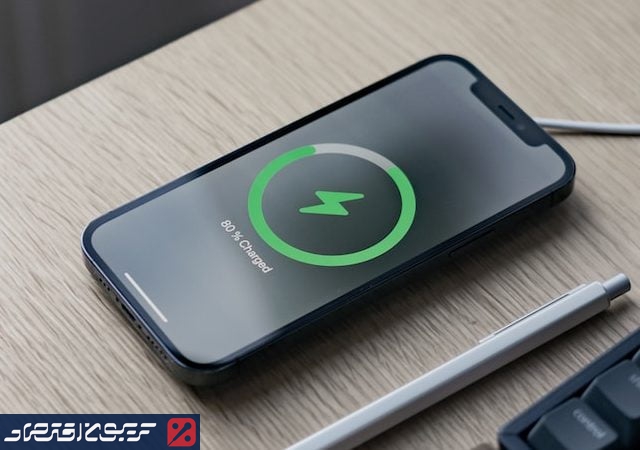
دو راه ساده برای حفظ عمر باتری وجود دارد — صرفنظر از نحوه استفاده از دستگاه: تنظیم روشنایی صفحه و استفاده از Wi-Fi.
روشنایی صفحه را کم کنید یا Auto-Brightness را روشن کنید تا عمر باتری افزایش یابد.
- برای کم کردن روشنایی، Control Center را باز کنید و اسلایدر Brightness را به پایین بکشید.
- Auto-Brightness صفحه را بهطور خودکار با شرایط نوری تنظیم میکند. برای فعال کردن آن، به Settings > Accessibility بروید. روی Display & Text Size ضربه بزنید، سپس Auto-Brightness را روشن کنید.
هنگامی که از دستگاه برای دسترسی به دادهها استفاده میکنید، اتصال Wi-Fi قدرت کمتری نسبت به شبکه سلولی مصرف میکند — بنابراین Wi-Fi را همیشه روشن نگه دارید. برای روشن کردن Wi-Fi، به Settings > Wi-Fi بروید تا به شبکه Wi-Fi دسترسی پیدا کنید.
فعال کردن حالت Low Power Mode
Low Power Mode راهی آسان برای افزایش عمر باتری iPhone شما است زمانی که باتری شروع به کم شدن میکند. iPhone شما وقتی سطح باتری به ۲۰٪ میرسد، و دوباره در ۱۰٪، به شما اطلاع میدهد و با یک ضربه میتوانید Low Power Mode را روشن کنید. یا میتوانید با رفتن به Settings > Battery آن را فعال کنید. Low Power Mode روشنایی نمایشگر را کاهش میدهد، عملکرد دستگاه را بهینه میکند و انیمیشنهای سیستم را به حداقل میرساند. اپهایی مانند Mail محتوا را در پسزمینه دانلود نمیکنند و ویژگیهایی مانند AirDrop، همگامسازی iCloud و Continuity غیرفعال میشوند. همچنان میتوانید از عملکردهای کلیدی مانند تماسهای تلفنی، ایمیل و پیامها، دسترسی به اینترنت و غیره استفاده کنید. و وقتی گوشی دوباره شارژ شود، Low Power Mode بهطور خودکار خاموش میشود.
مشاهده اطلاعات استفاده از باتری
با iOS، میتوانید به راحتی عمر باتری دستگاه خود را مدیریت کنید، زیرا میتوانید نسبت باتری استفادهشده توسط هر اپ را ببینید (مگر اینکه دستگاه در حال شارژ باشد). برای مشاهده استفاده، به Settings > Battery بروید.
در زیر اپهایی که استفاده کردهاید، پیامهای زیر را ممکن است ببینید:
Background Activity. این نشان میدهد که باتری توسط اپ در حالی که در پسزمینه بود استفاده شده — یعنی در حالی که از اپ دیگری استفاده میکردید.
- برای بهبود عمر باتری، میتوانید ویژگیای که اجازه بهروزرسانی اپها در پسزمینه را میدهد خاموش کنید. به Settings > General > Background App Refresh بروید و Wi-Fi، Wi-Fi & Cellular Data یا Off را انتخاب کنید تا Background App Refresh را کاملاً خاموش کنید.
- اگر اپ Mail Background Activity را لیست کند، میتوانید دادهها را دستی دریافت کنید یا فاصله دریافت را افزایش دهید. به Settings > Accounts & Passwords > Fetch New Data بروید.
Location and Background Location. این نشان میدهد که اپ از خدمات مکانیابی استفاده میکند.
- میتوانید عمر باتری را با خاموش کردن Location Services برای اپ بهینه کنید. در Settings > Privacy > Location Services خاموش کنید.
- در Location Services، هر اپ با تنظیم مجوز خود لیست شده است. اپهایی که اخیراً از خدمات مکانیابی استفاده کردهاند، نشانگری کنار کلید روشن/خاموش دارند.
Home & Lock Screen. این نشان میدهد که صفحه اصلی یا صفحه قفل روی دستگاه نمایش داده شده است. برای مثال، نمایشگر با فشار دادن دکمه Home یا اطلاعرسانی بیدار شده است.
- اگر اپ با اطلاعرسانها نمایشگر را مکرراً بیدار میکند، میتوانید push notifications را برای اپ در Settings > Notifications خاموش کنید. روی اپ ضربه بزنید و Allow Notifications را روی Off تنظیم کنید.
No Cell Coverage and Low Signal. این نشان میدهد که یا در منطقه پوشش سلولی ضعیف هستید و دستگاه iOS شما در جستجوی سیگنال بهتر است یا دستگاه را در شرایط سیگنال ضعیف استفاده کردهاید که بر عمر باتری تأثیر گذاشته است.
- میتوانید عمر باتری را با روشن کردن Airplane Mode بهینه کنید. Control Center را باز کنید و روی آیکون Airplane Mode ضربه بزنید. توجه کنید که در Airplane Mode نمیتوانید تماس بگیرید یا دریافت کنید.
در نهایت،اگر این مراحل کمک نکرد، تعویض باتری را در نظر بگیرید. مشکلات سختافزاری مانند تخریب ممکن است نیاز به راهحل جدیدی داشته باشد. ریست فکتوری نیز میتواند مشکلات مداوم را حل کند – ابتدا دادهها را پشتیبانگیری کنید.
اگر مشکلات باتری علیرغم این رفعها ادامه داشت، با سازنده دستگاه یا خردهفروش خریداریشده برای پشتیبانی بیشتر تماس بگیرید.